
使用工具箱进行Root
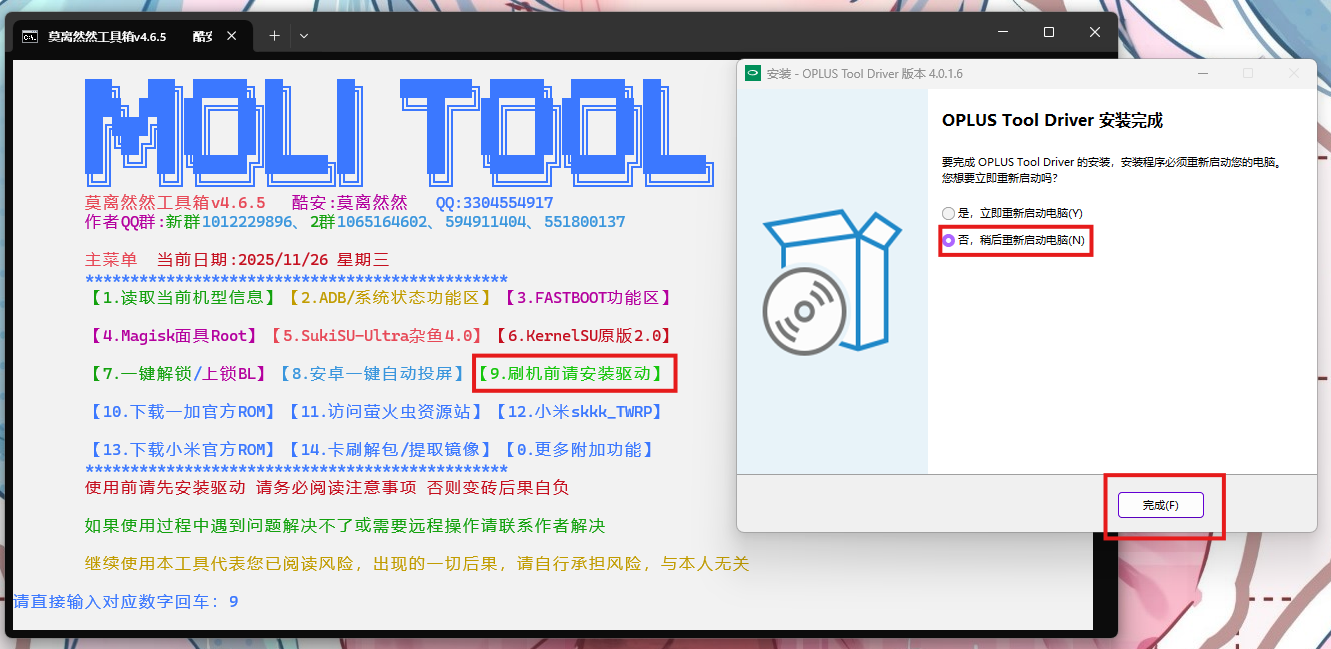
1.打开工具箱进入主菜单,选择 9 安装驱动,选择否,不重启电脑,adb/fastboot驱动不需要重启电脑
LKM模式和GKI怎么选?
一般情况下建议LKM模式就管够了,不要跟风听人说GKI这好那好的,而且也耗电,如果是小白我建议还是LKM模式更安全(当然你要开挂当我没说)如果你非要使用GKI模式请看最后第四部分和第五部分
Q:LKM模式有四个选项,该怎么选?
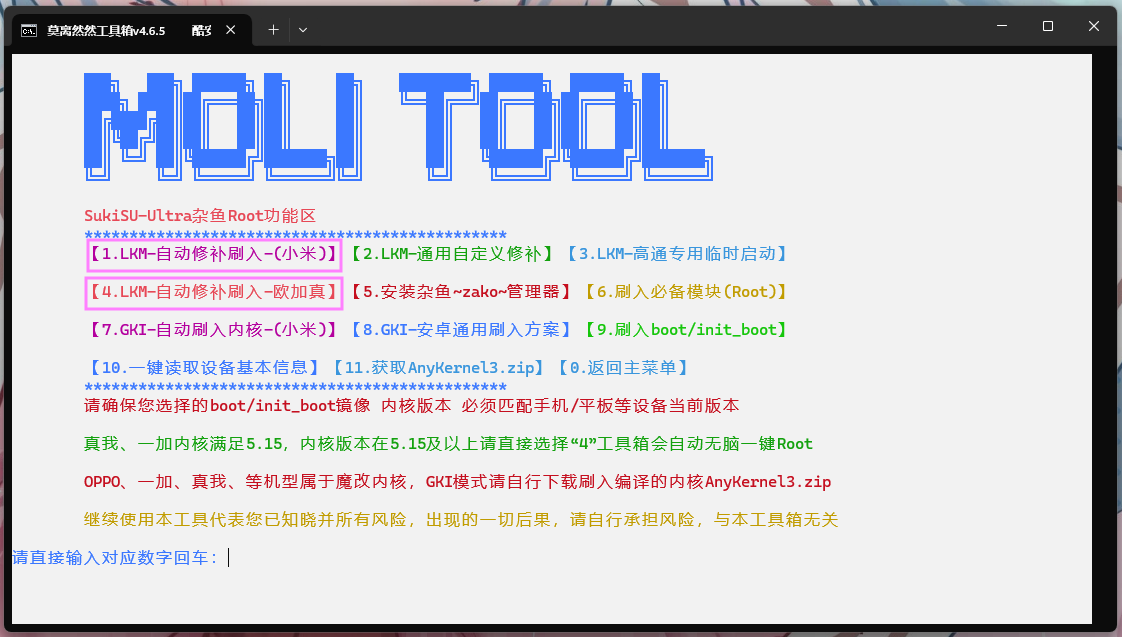
A:小米机型内核满足5.10或大于5.10直接选1即可,欧加真机型内核版本满足5.15或大于5.15选4即可
Q:什么情况下使用选项2?
A:安卓机型通用的自定义的修补方案,当1和4自动模式都无法Root的时候,如果您是欧加真机型,并且内核是5.10那就请使用该方案,具体教程在第二部分 自己往下翻
Q:什么时候使用选项3?
A:选项3是高通机型通用方案,只要您的机型内核满足5.10或大于5.10,安卓高通机型,如小米,联想、红魔、谷歌等未魔改内核的机型可以选3,会自动匹配内核版本并下载谷歌通用内核且临时启动,开机后安装管理器,打开选择直接安装即可
总结:也就是说如果您是小米机型,那就可以直接使用1,如果是欧加真机型先4,不行再2使用通用自定义方案,如果是小米高通机型也可以使用3,安卓高通机型,如小米,联想、红魔、谷歌等未魔改内核的机型可以选3
如果你非要使用GKI模式请看最后第四部分和第五部分
第一部分 LKM-小米欧加真自动刷入方案
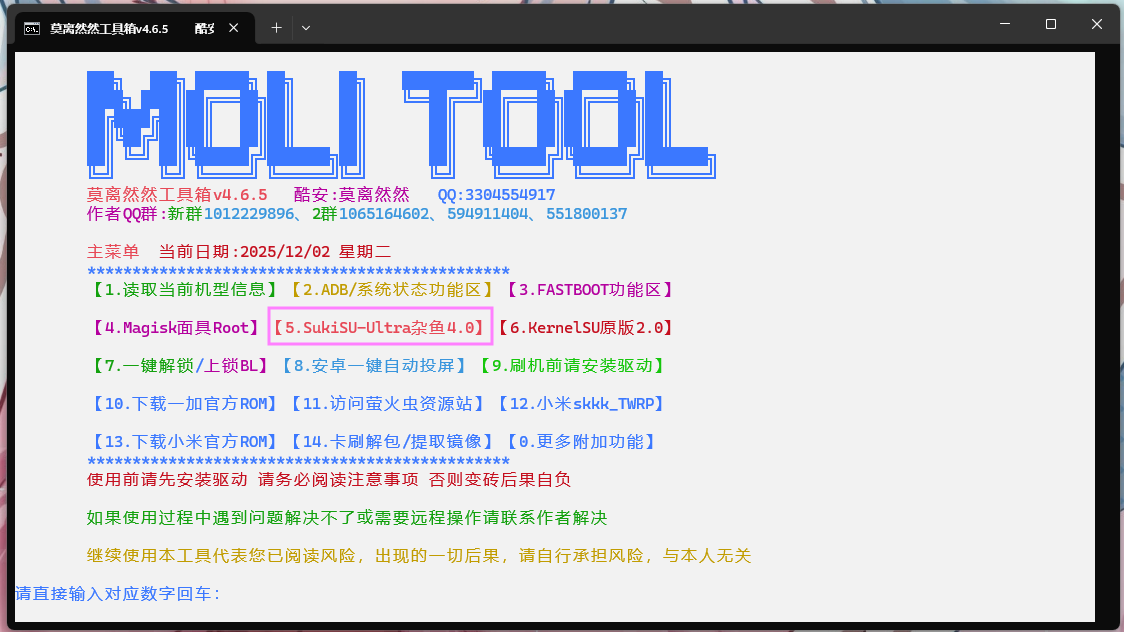
1.进入主菜单以后 选择5 SukiSU-Ultra 然后小米机型选择1 一加真我机型选择4 欧加真机型内核是5.10那就请使用2 通用自定义修补,具体教程在第二部分 自己往下翻
小米机型选择1 一加真我机型选择4 欧加真机型内核是5.10那就请使用2 通用自定义修补,具体教程在第二部分 自己往下翻
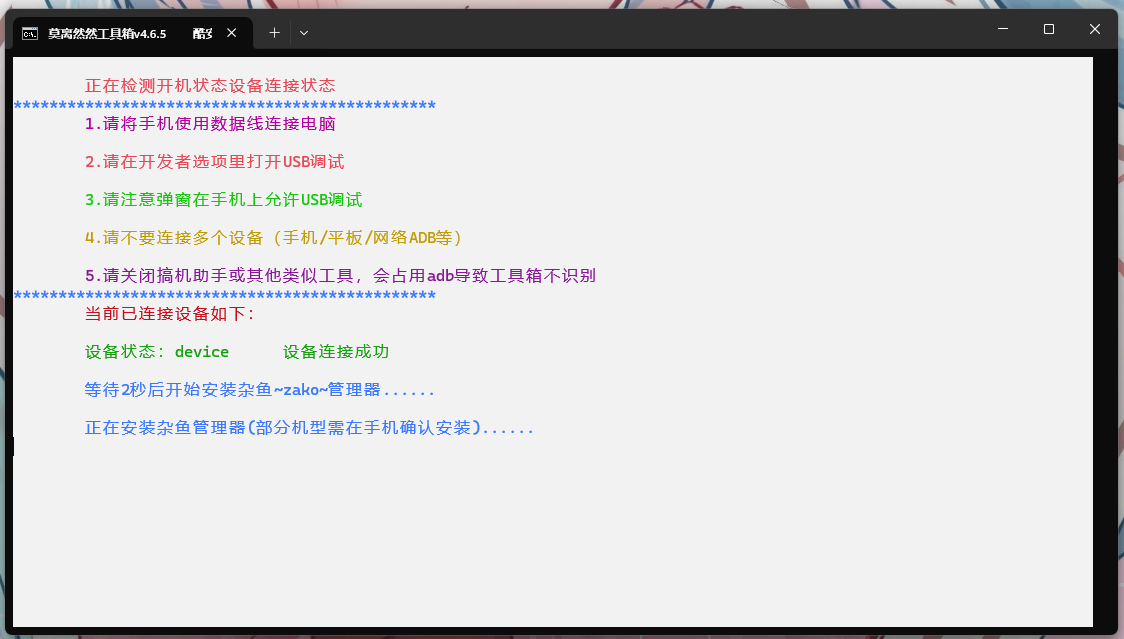
在开机状态使用一根好的数据(尽量原装)线连接电脑 并到开发者选项打开USB调试 允许USB调试(关闭其他类似工具、关闭模拟器,包括应用宝PC版)台式电脑最好使用机箱后面的USB接口 链接成功后工具箱会USB安装SUkiSU管理器 请在手机上确认安装(如果安装失败会自动推送到手机内部存储,可以打开文件管理手动安装)
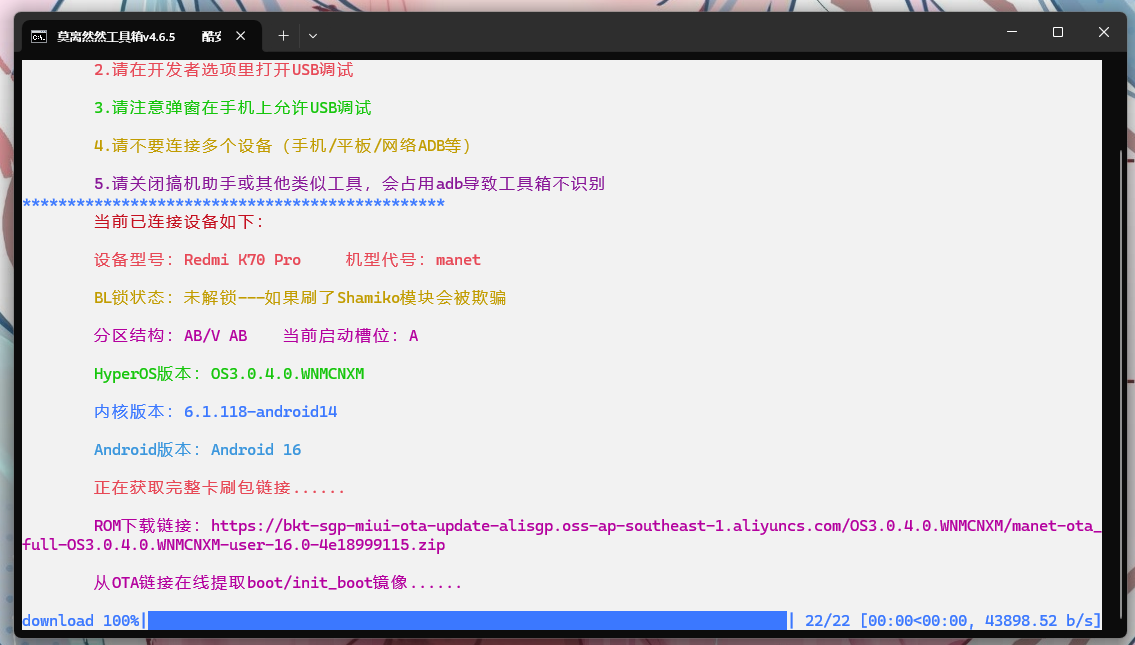
到这里工具箱会自动识别机型和版本并且云端提取下载镜像 如果工具箱提示获取ROM失败 或者提示仅支持5.15内核请看第二部分 LKM-通用自定义修补
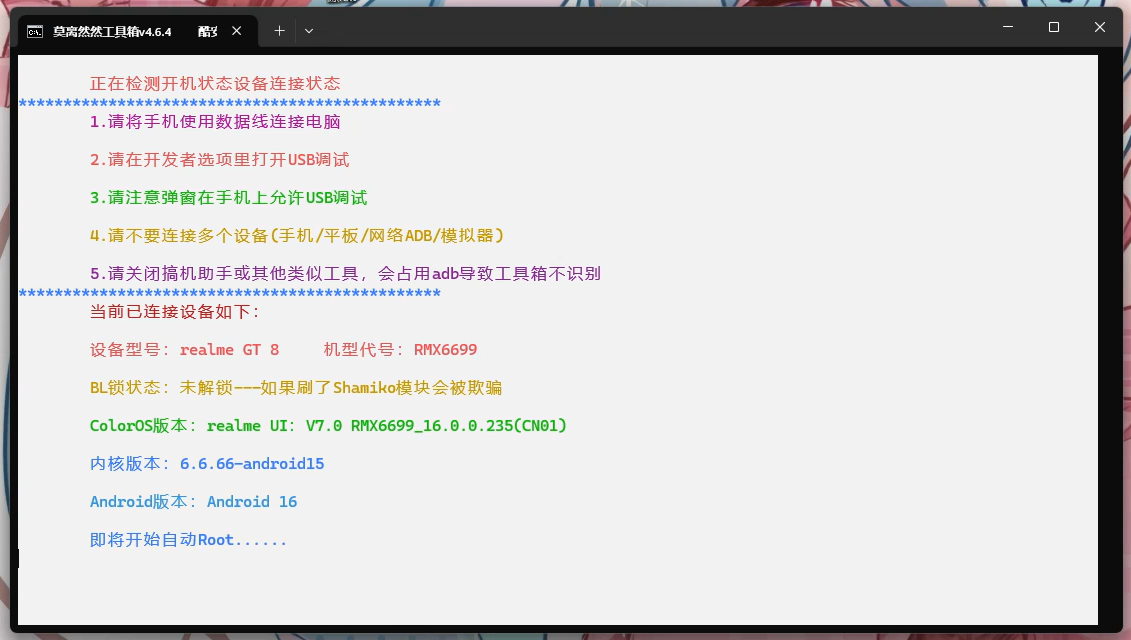
工具箱会自动修补镜像
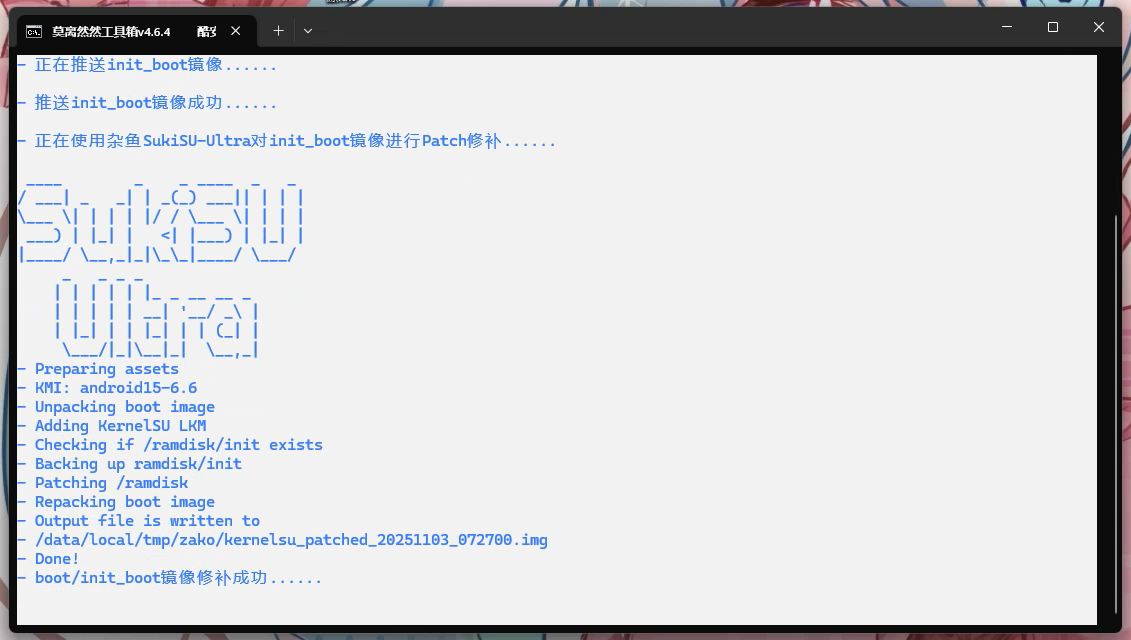
修补完成后你会看到三个选项,一般情况下选"1"就行了(5秒超时自动选1)
什么情况下选"2"? 欧加真机型由于强解的BL那就没有常规的fastboot模式,或者是内测系统不开放fastboot模式,这时候就需要选"2" 或者说你因为其他特殊原因丢失fastboot模式,或者打死都不识别fastboot模式,那就可以选"2"
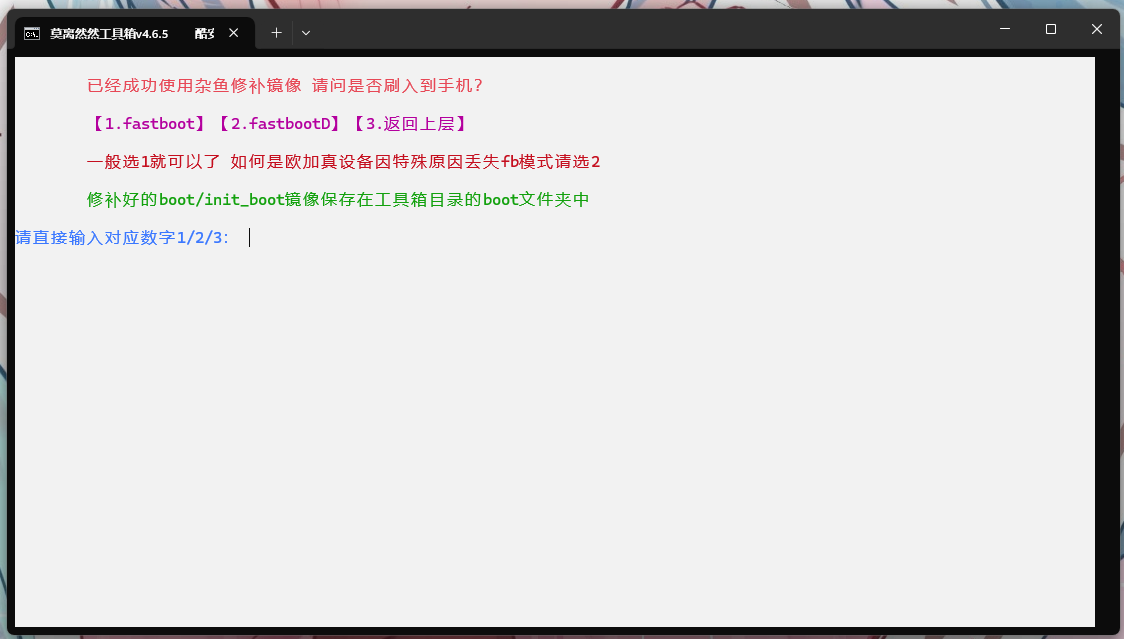
到了这里工具箱就会自动识别您的设备在开机状态还是fastboot状态 如果是在开机状态就会为您重启到对于模式
然后工具箱会再检查一次 fastboot/fastbootD模式 状态,如何长时间未识别请检查驱动是否已经安装,更换USB接口,更换数据线后再尝试
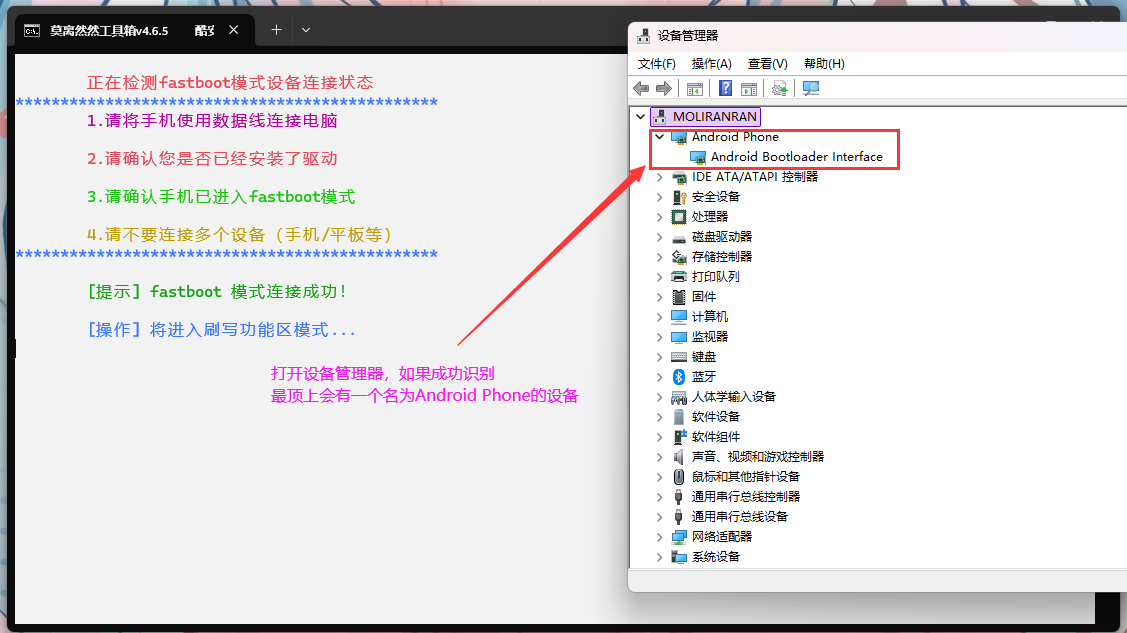
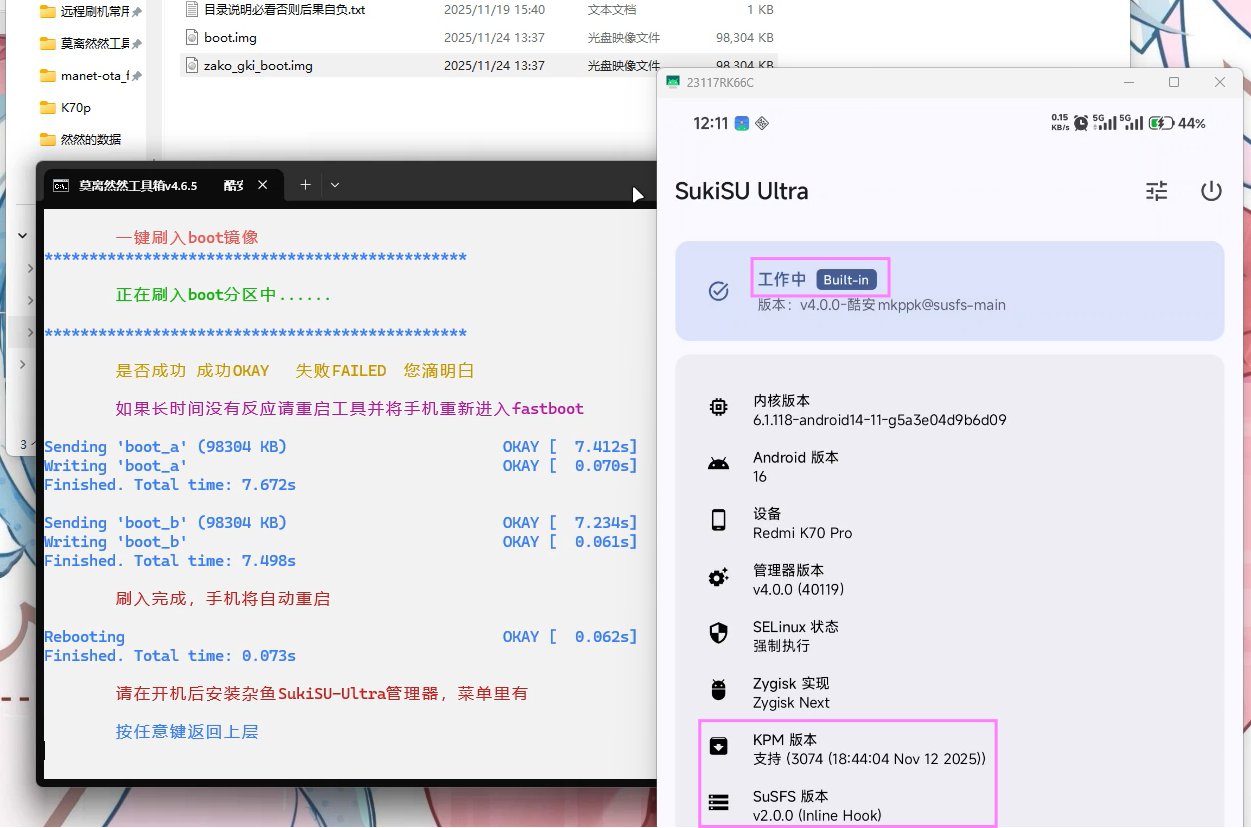
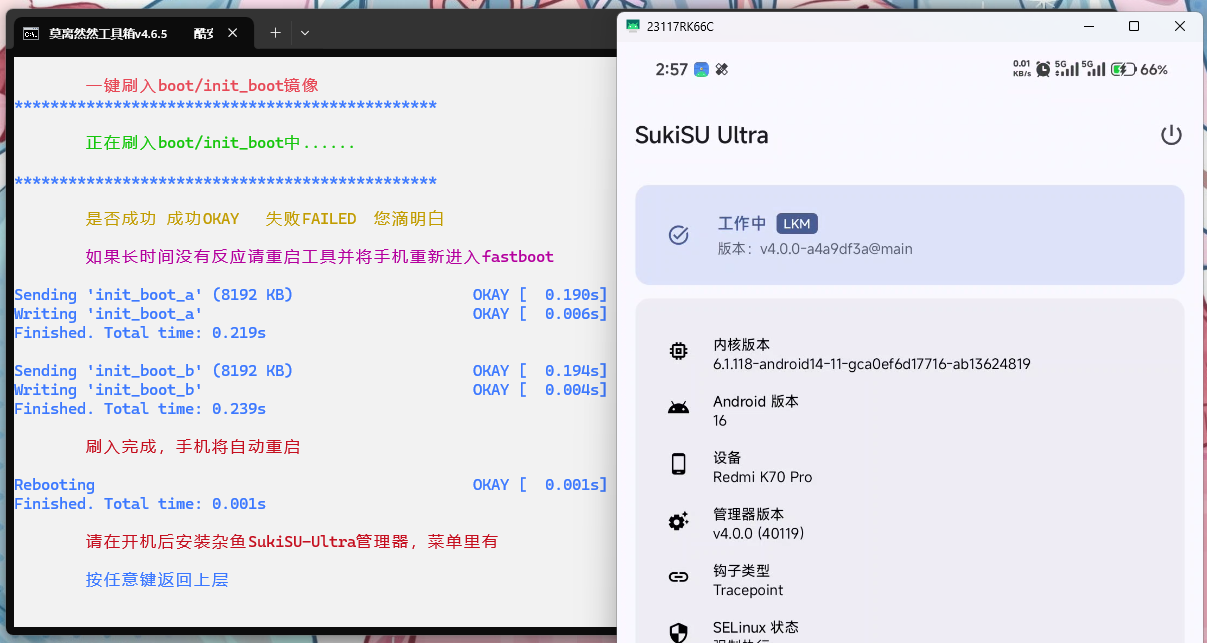
工具箱会自动刷入并重启手机 最后打开SUkiSU-Ultra显示工作中 就说明已经Root成功(如果刚才安装管理器失败会自动推送到手机内部存储,可以打开文件管理手动安装管理器)如果你自己安装的管理器版本过低就会不识别 请选择5安装管理器
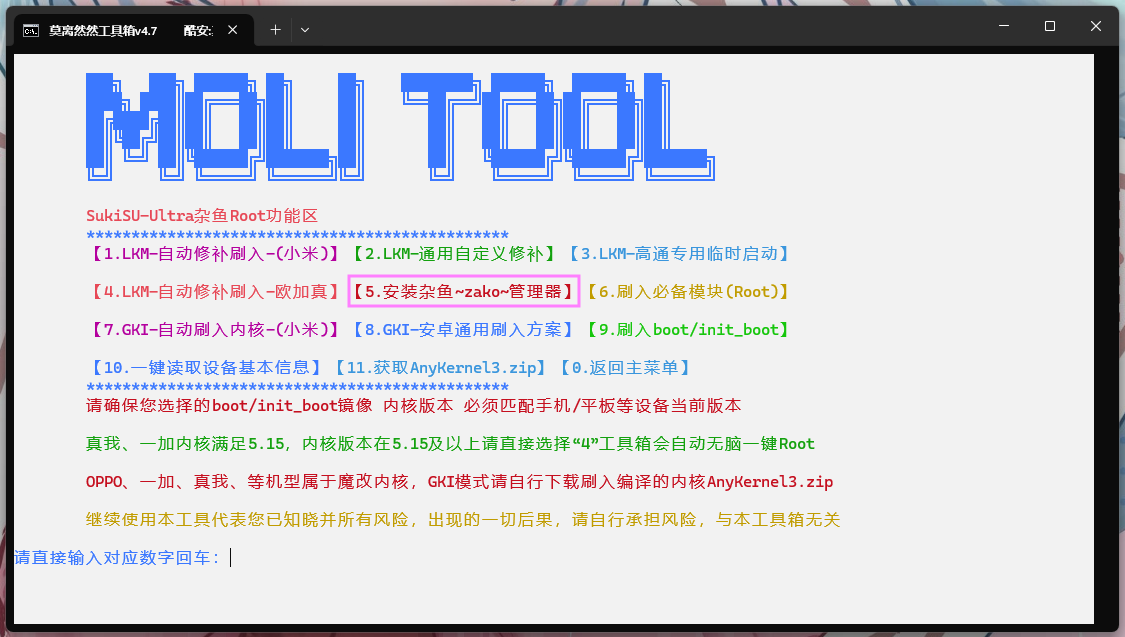
如果你还没有安装管理器请选择5安装管理器 如果你自己安装的管理器版本过低就会不识别(如果刚才安装管理器失败会自动推送到手机内部存储,可以打开文件管理手动安装管理器)
第二部分 LKM-安卓通用自定义修补
1.如果工具箱提示找不到ROM 或者选4提示仅支持5.15内核以上的机型可以使用该选项 其他安卓机型请自行获取ROM或boot/init_boot镜像 选择本地文件(匹配当前系统版本)
小米机型和欧加真机型请选择 一键读取设备基本信息 读取一下版本号
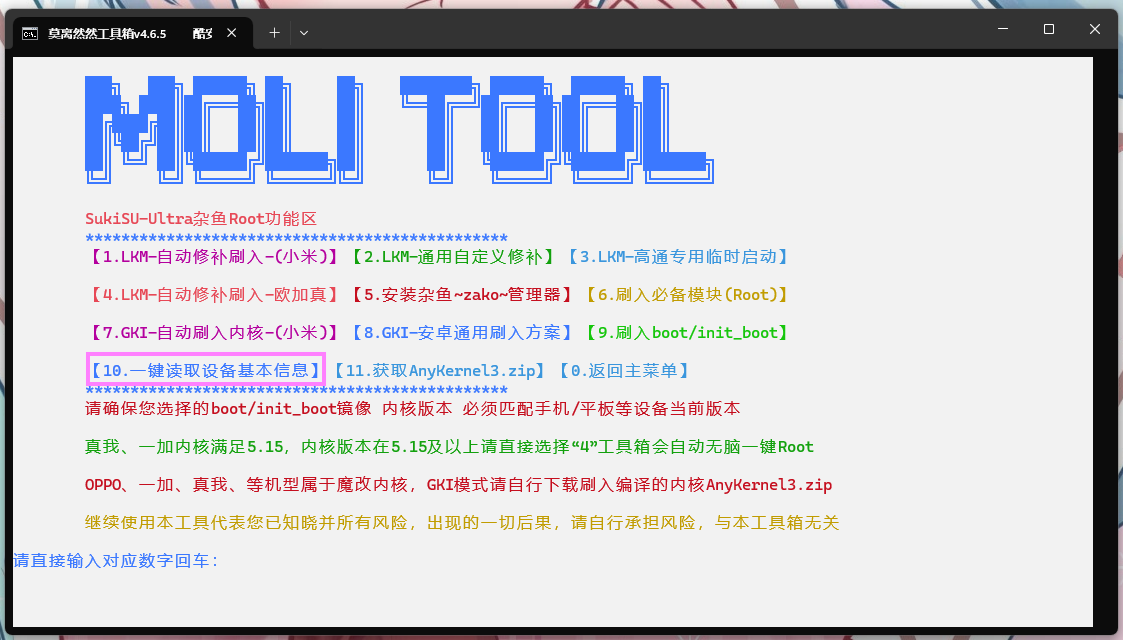
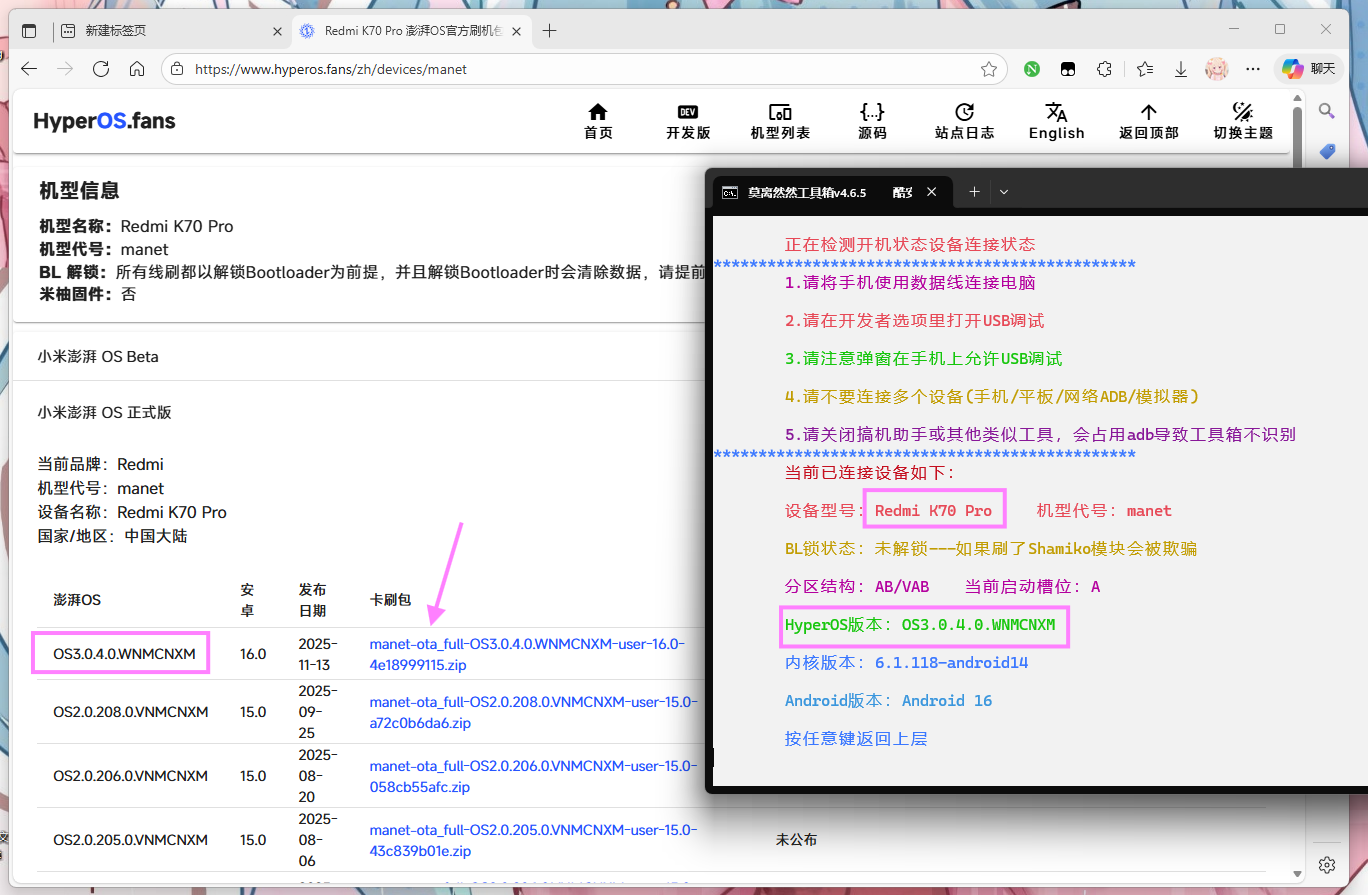
小米机型请在上一步跳出的网页找到对应自己机型版本的卡刷包 然后把鼠标挪到这个卡刷包链接上面右键 复制链接
如果工具箱没有自动跳转 请点击这个链接 找到自己的机型 找到对应的版本
澎湃OS请进入这个网站 https://www.hyperos.fans/zh/devices/
MIUI请进入这个网站 https://roms.miuier.com/devices
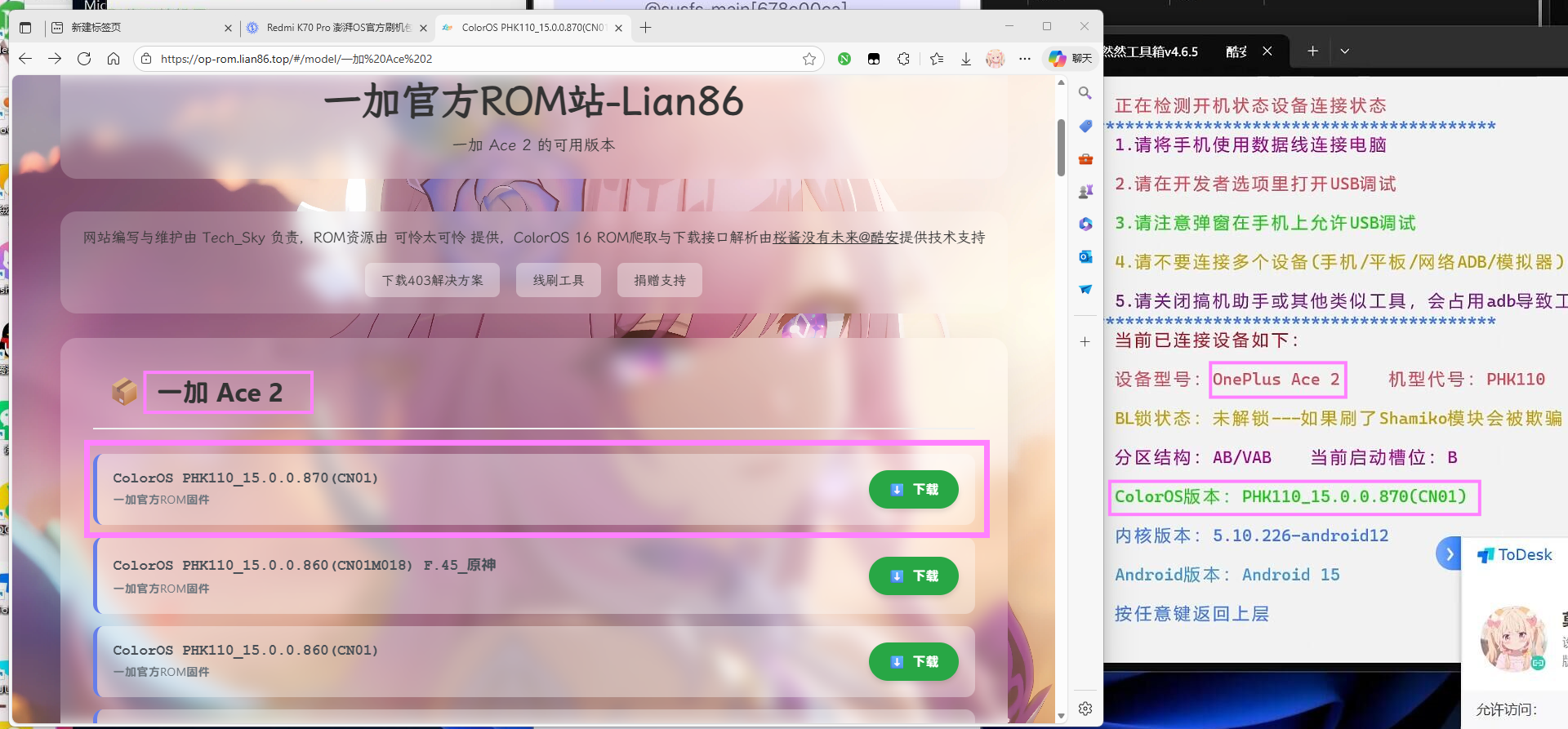
一加机型请在工具箱主菜单选择下载一加官方ROM 找到对应自己机型版本的卡刷包
如果工具箱没有自动跳转 请点击下方链接 找到自己的机型 找到对应的版本
一加全量ROM网站一: https://op-rom.lian86.top/ 一加机型推荐 由可怜太可怜搭建
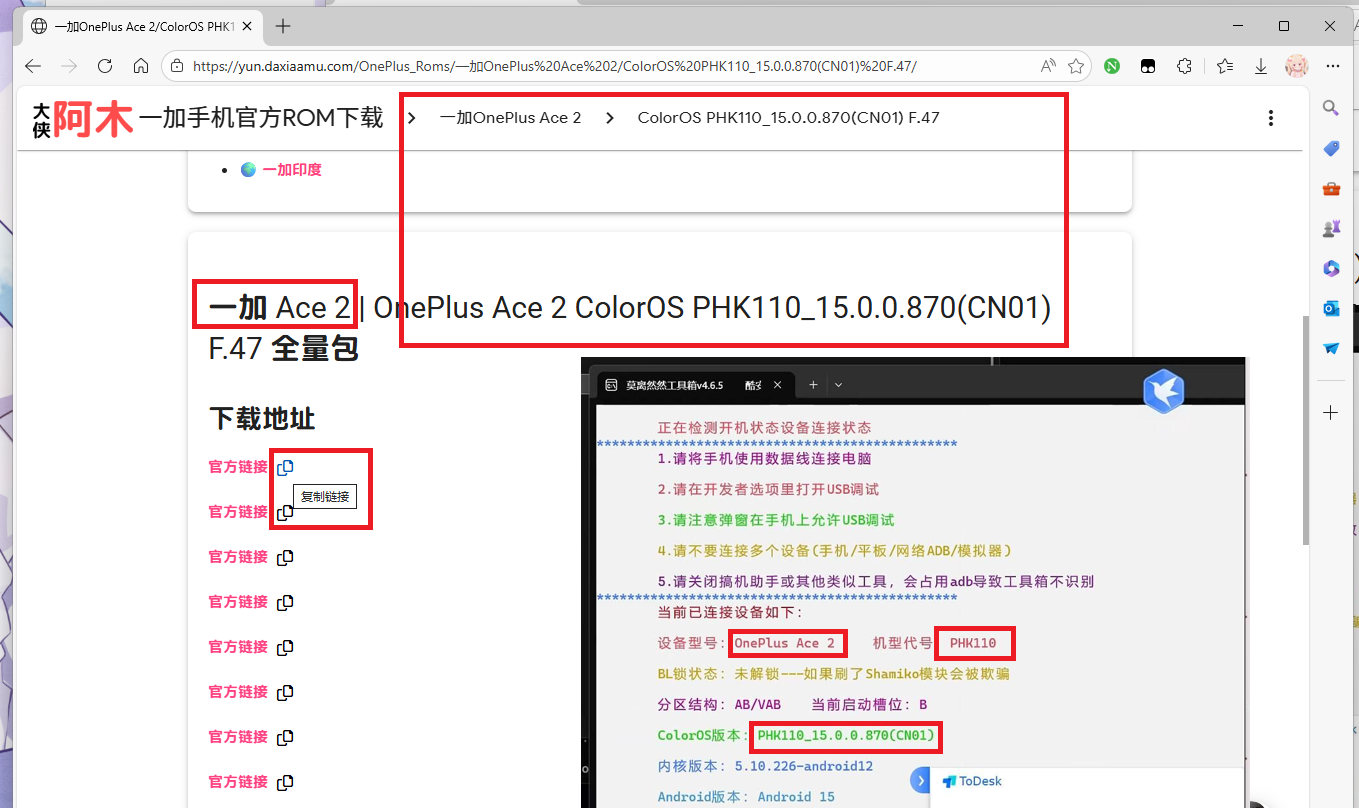
一加机型ROM网站二:https://yun.daxiaamu.com/OnePlus_Roms/ 第一个进不去可以试试这个 由大侠阿木搭建
真我部分机型版本可前往 https://yun.daxiaamu.com/Realme_Roms/
如果没找到自己的版本可以前往 https://moliranran.com:5245/ 获取镜像或ROM 或者你也可以去酷安找现成的镜像
一加机型ROM网站二:https://yun.daxiaamu.com/OnePlus_Roms/ 第一个进不去可以试试这个 找到自己机型和版本 点击复制图标 复制链接
2.现在就可以选择2 LKM-通用自定义修补了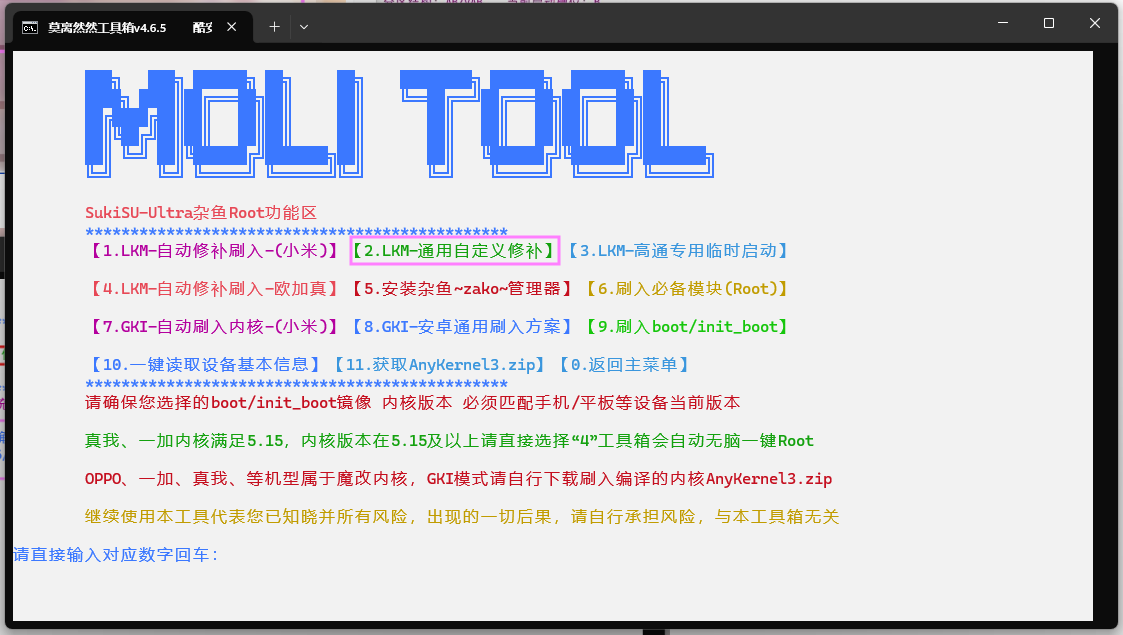
3.把刚刚复制的ROM链接粘贴进去回车 其他安卓机型请自行获取ROM或boot/init_boot镜像 选择本地文件(匹配当前系统版本)
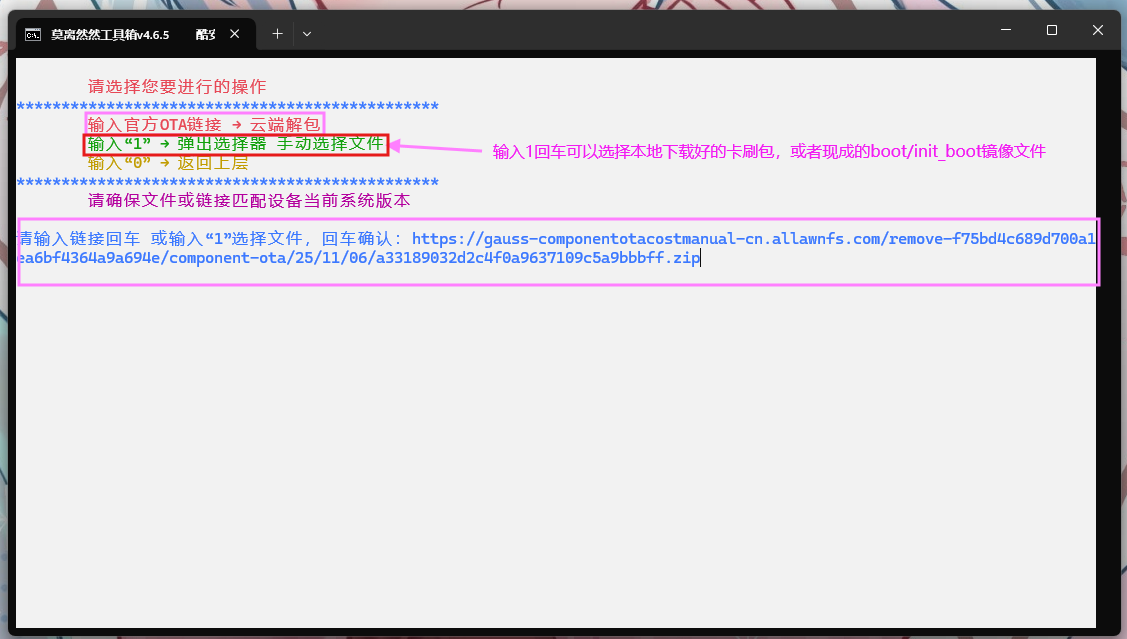
其他安卓机型请自行获取ROM或boot/init_boot镜像 选择本地文件(匹配当前系统版本)
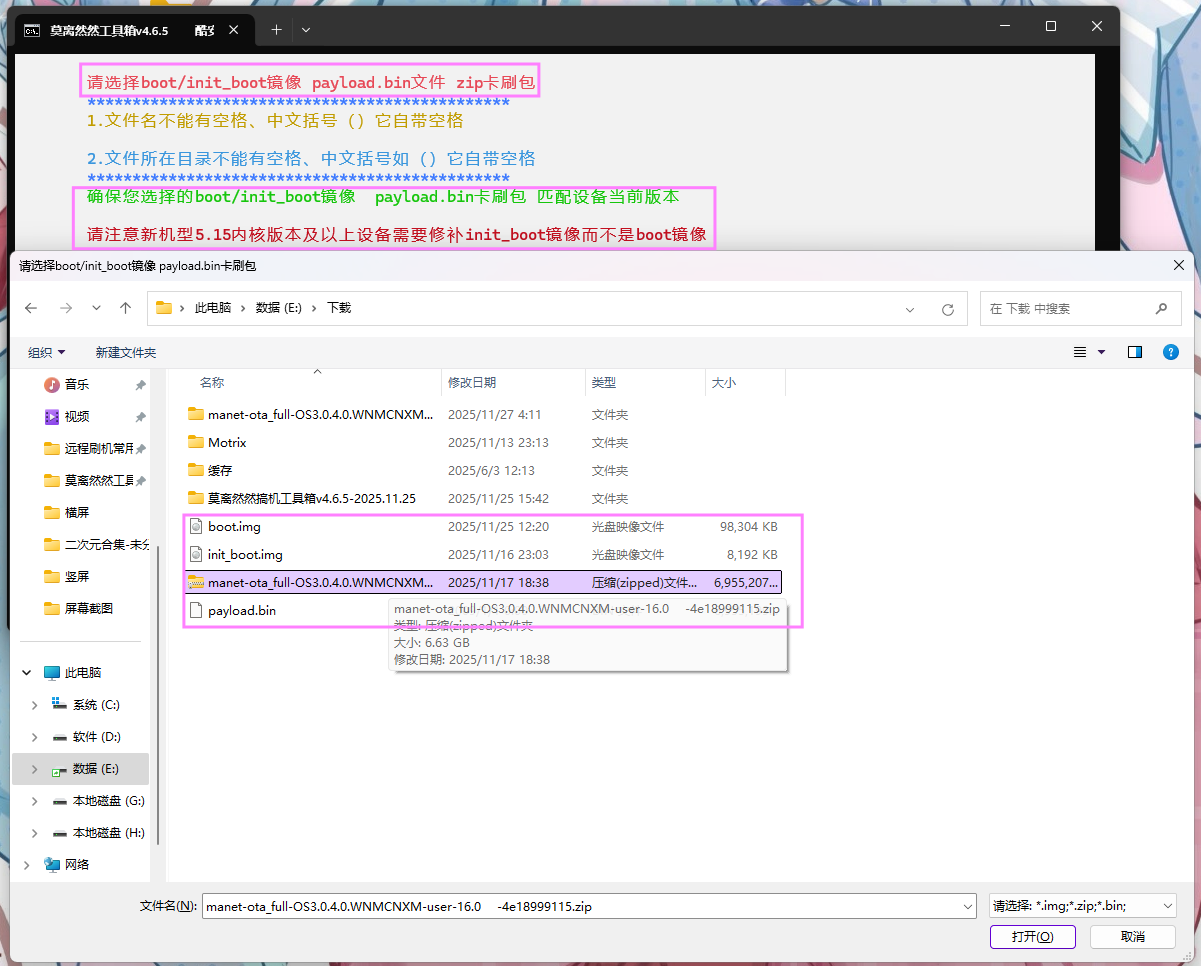
接下来你将会看到现在这个界面 一般情况下选1就行了
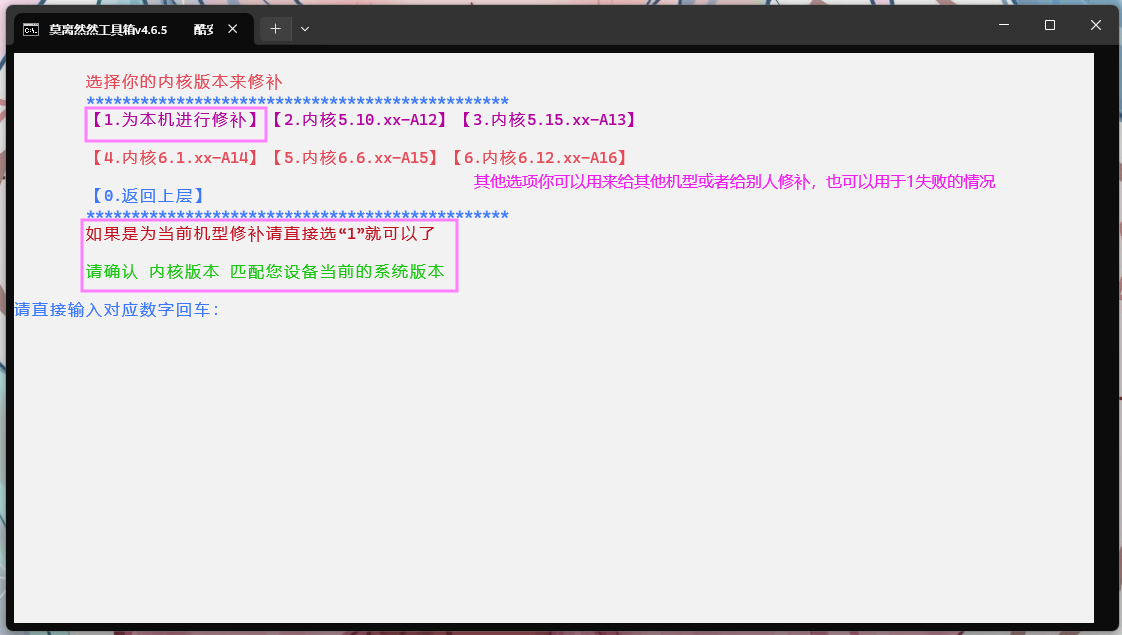
在开机状态使用一根好的数据(尽量原装)线连接电脑 并到开发者选项打开USB调试 允许USB调试(关闭其他类似工具、关闭模拟器,包括应用宝PC版)台式电脑最好使用机箱后面的USB接口 链接成功后工具箱会USB安装SUkiSU管理器 请在手机上确认安装(如果安装失败会自动推送到手机内部存储,可以打开文件管理手动安装)
修补完成后你会看到三个选项,一般情况下选"1"就行了(5秒超时自动选1)
什么情况下选"2"? 欧加真机型由于强解的BL那就没有常规的fastboot模式,或者是内测系统不开放fastboot模式,这时候就需要选"2" 或者说你因为其他特殊原因丢失fastboot模式,或者打死都不识别fastboot模式,那就可以选"2"
到了这里工具箱就会自动识别您的设备在开机状态还是fastboot状态 如果是在开机状态就会为您重启到对应模式
然后工具箱会再检查一次 fastboot/fastbootD模式 状态,如何长时间未识别请检查驱动是否已经安装,更换USB接口,更换数据线后再尝试
工具箱会自动刷入并重启手机 最后打开SUkiSU-Ultra显示工作中 就说明已经Root成功(如果刚才安装管理器失败会自动推送到手机内部存储,可以打开文件管理手动安装管理器)
如果你还没有安装管理器请选择5安装管理器 如果你自己安装的管理器版本过低就会不识别(如果刚才安装管理器失败会自动推送到手机内部存储,可以打开文件管理手动安装管理器)
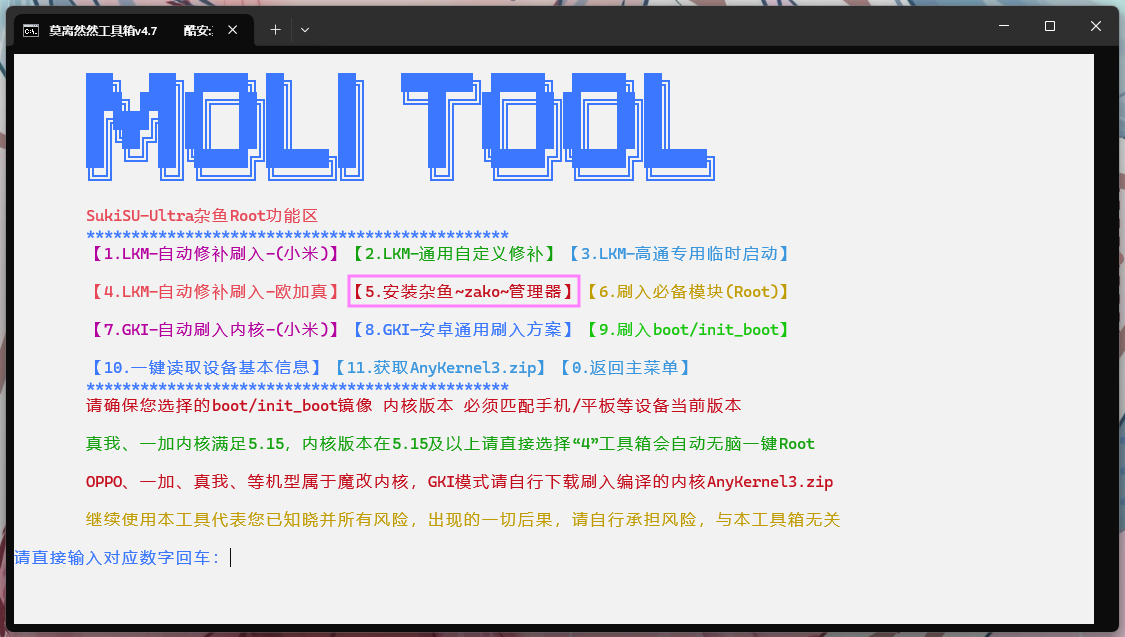
第三部分 LKM-高通机型专用临时启动
1.高通机型专用临时启动方案,内核满足5.10或大于5.10都可以使用 仅支持小米,联想、红魔、谷歌等没魔改内核的机型(魅族、欧加真别用这个)
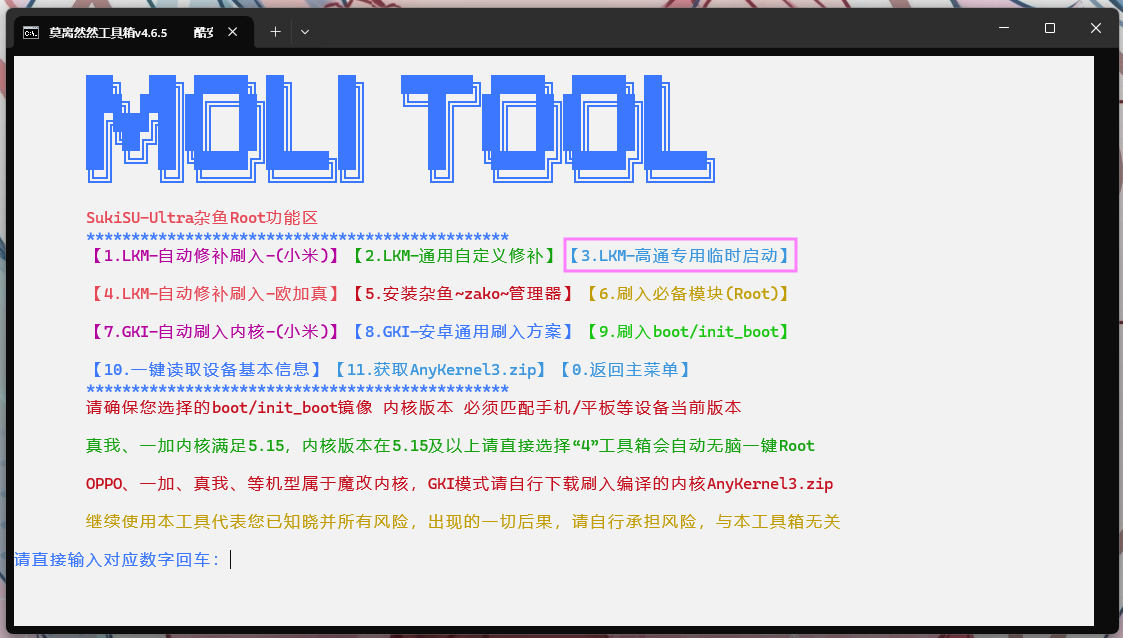
在开机状态使用一根好的数据(尽量原装)线连接电脑 并到开发者选项打开USB调试 允许USB调试(关闭其他类似工具、关闭模拟器,包括应用宝PC版)台式电脑最好使用机箱后面的USB接口 链接成功后工具箱会USB安装SUkiSU管理器 请在手机上确认安装(如果安装失败会自动推送到手机内部存储,可以打开文件管理手动安装)
自动识别内核版本下载通用内核镜像
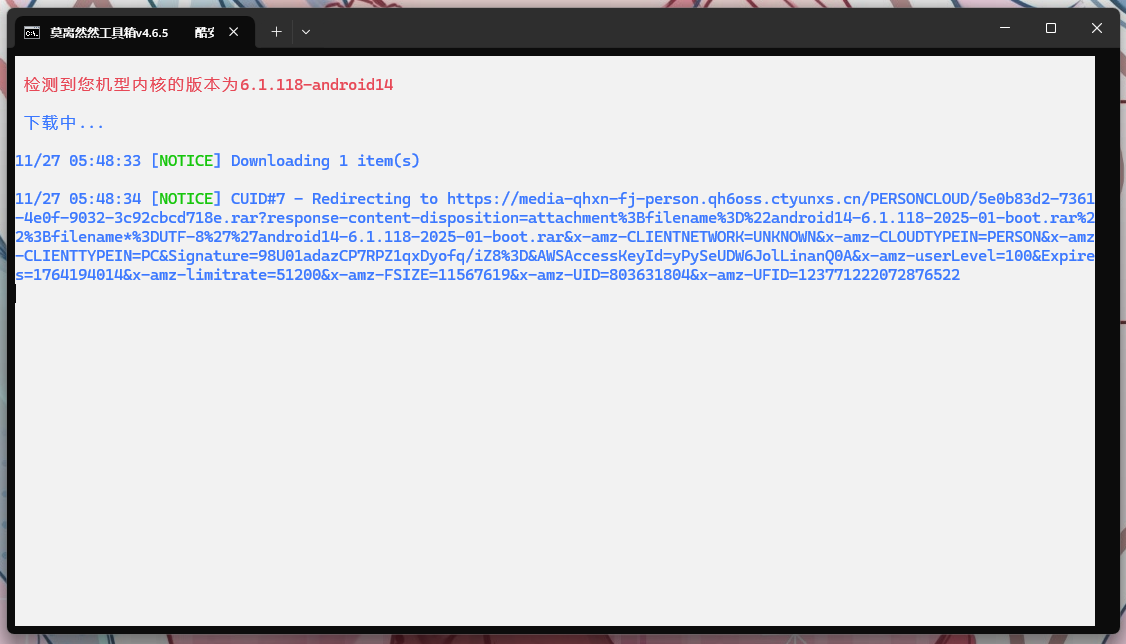
然后工具箱会自动将你的设备重启到 fastboot模式 状态,如何长时间未识别请检查驱动是否已经安装,更换USB接口,更换数据线后再尝试
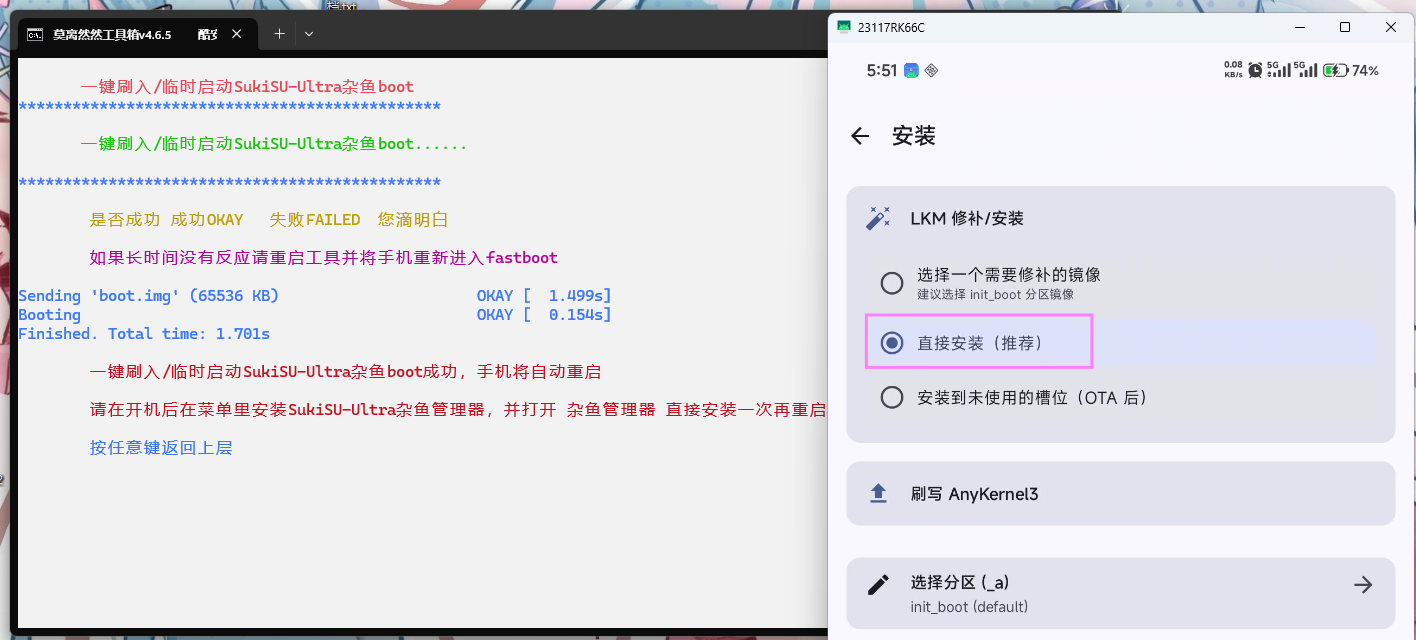
其实这部分没啥好说的,其实全程都是无脑操作,最后打开管理器,点击工作中,再选LKM直接安装,最后重启就好了,Root完成
第四部分 GKI-安卓通用刷入方案
1.首先这部分我建议就是先LKM模式刷好以后再安装AK3也就是先通过前3部分刷好LKM以后再转GKI
搞清楚自己的机型,还有内核版本,最好把系统版本号也记一下,然后前往莫离然然资源站https://moliranran.com:5245/下载对应的内核
那么一加真我OPPO机型选前两个就可以了,一加机型优先选一加,真我机型选第一个,请注意欧加真通用内核6.6和6.12联发科天玑机型千万别刷
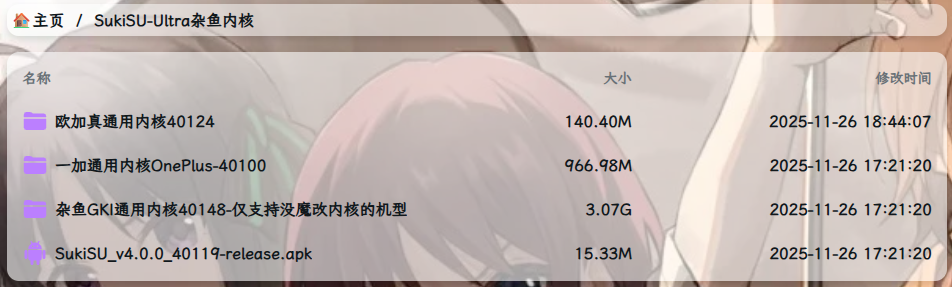
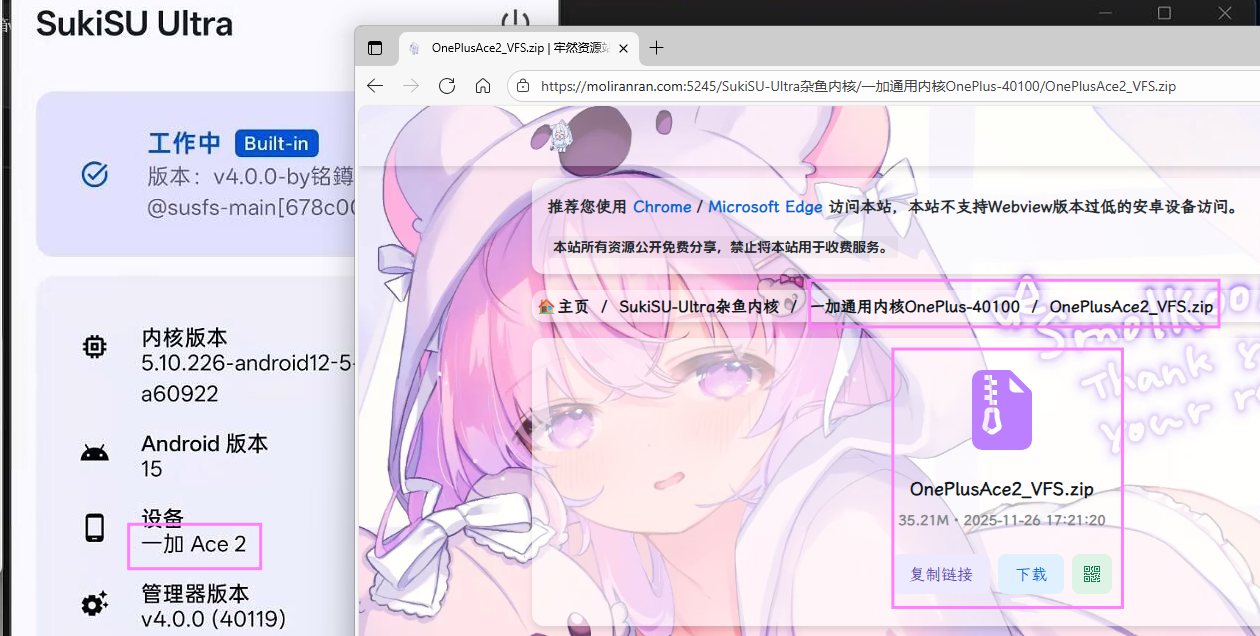
一加机型选第二个 搞清楚自己的机型 找到自己机型的文件
小米,联想、红魔、谷歌等没魔改内核的机型 选第三个,进去找到对应自己内核版本的ak3压缩包
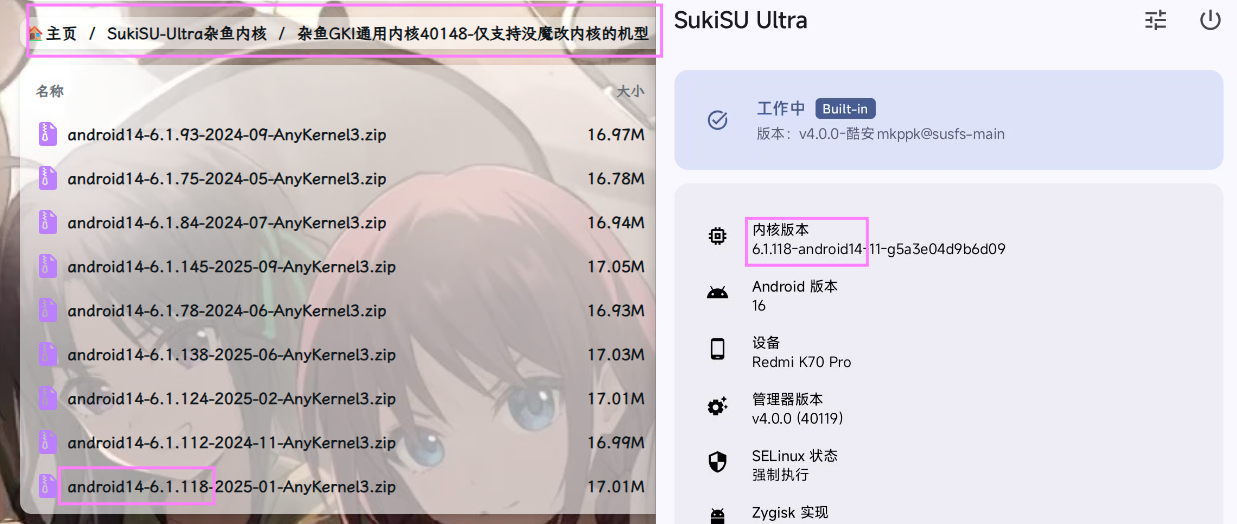
最后打开管理器选择刷写Anykernel3压缩包 KPM看情况修补
第五部分 工具箱GKI-安卓通用方案
1.工具箱选择7 使用数据线连接电脑 小米机型一键GKI一分钟速通
2.工具箱 安卓通用GKI刷入方案
小米机型请在上一步跳出的网页找到对应自己机型版本的卡刷包 然后把鼠标挪到这个卡刷包链接上面右键 复制链接
如果工具箱没有自动跳转 请点击这个链接 找到自己的机型 找到对应的版本
澎湃OS请进入这个网站 https://www.hyperos.fans/zh/devices/
MIUI请进入这个网站 https://roms.miuier.com/devices
一加机型请在工具箱主菜单选择下载一加官方ROM 找到对应自己机型版本的卡刷包
如果工具箱没有自动跳转 请点击下方链接 找到自己的机型 找到对应的版本
感谢可怜搭建的ROM网站 https://op-rom.lian86.top/ 一加机型推荐
真我和一加机型部分版本可前往 https://yun.daxiaamu.com/Realme_Roms/
如果没找到自己的版本可以前往 https://moliranran.com:5245/ 获取镜像或ROM 或者你也可以去酷安找现成的镜像
现在就可以选择8 GKI-安卓通用刷入方案了
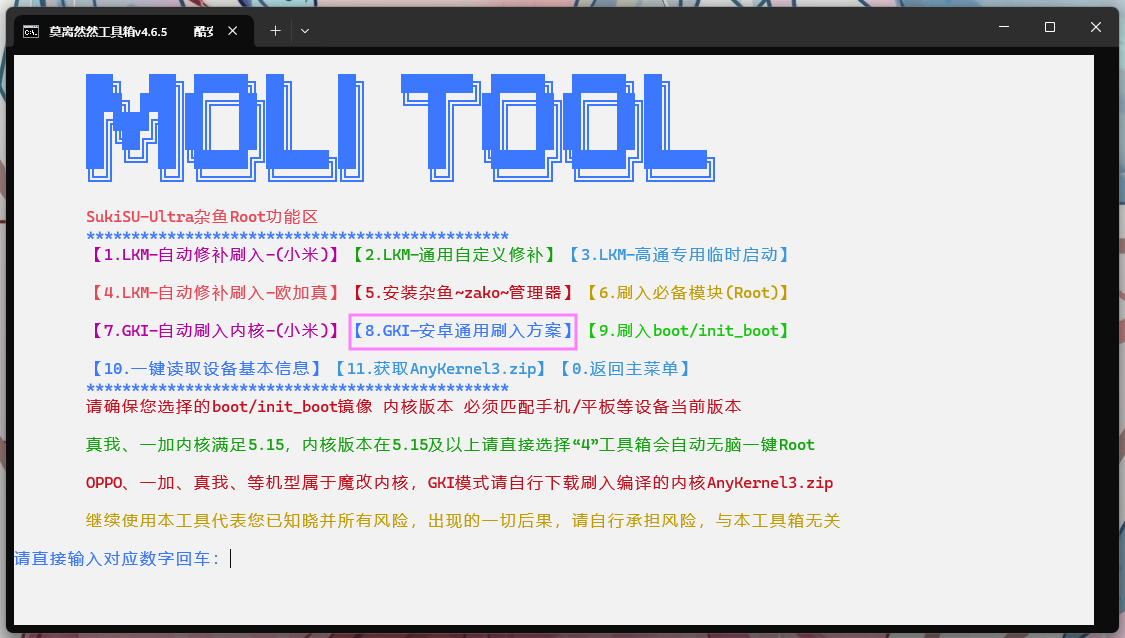
把刚刚复制的ROM链接粘贴进去回车 (如果你有现成的文件就可以选1) 其他安卓机型请自行获取ROM或boot/init_boot镜像 选择本地文件(匹配当前系统版本)
其他安卓机型请自行获取ROM或boot/init_boot镜像 选择本地文件(如果你有现成的文件就可以选1)(匹配当前系统版本)
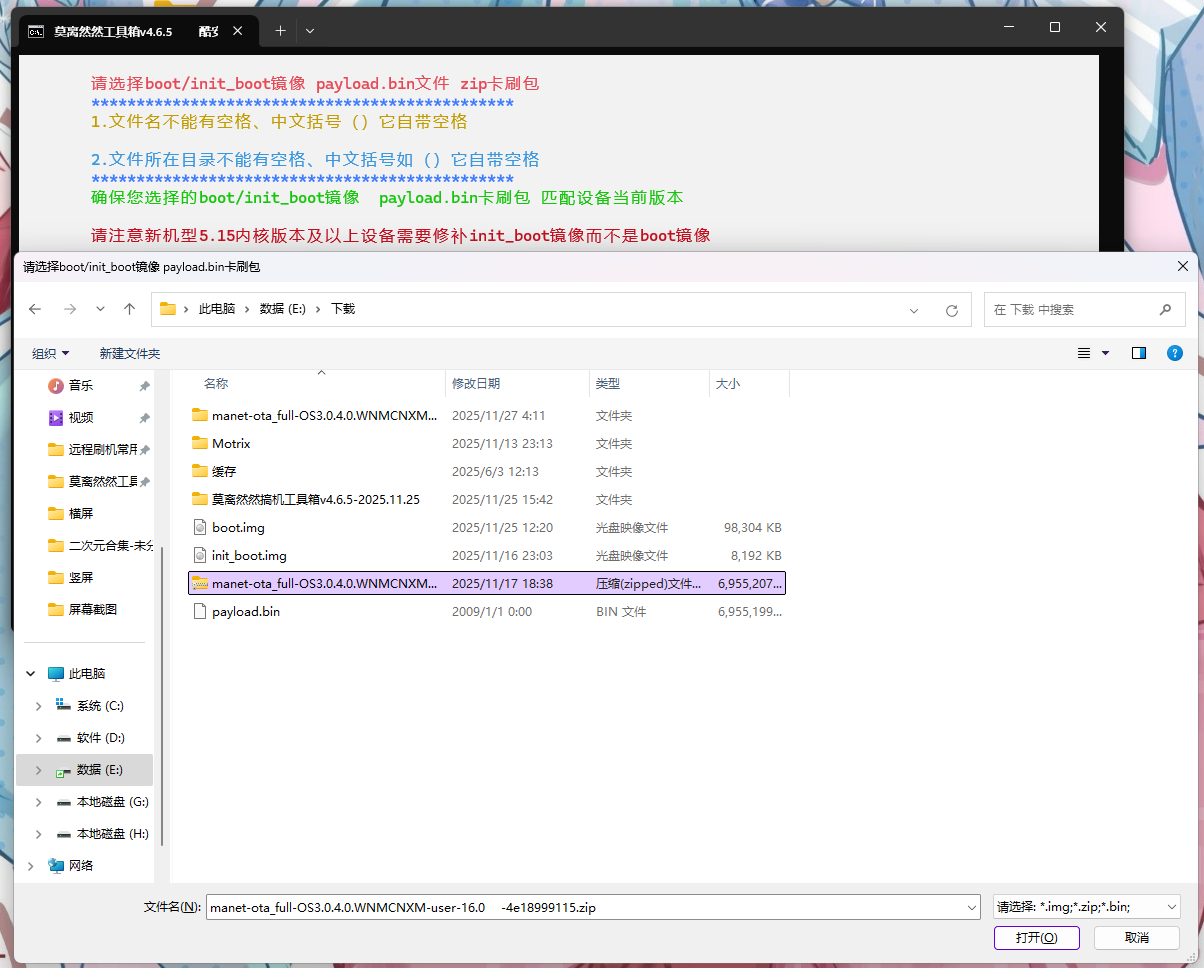
在开机状态使用一根好的数据(尽量原装)线连接电脑 并到开发者选项打开USB调试 允许USB调试(关闭其他类似工具、关闭模拟器,包括应用宝PC版)台式电脑最好使用机箱后面的USB接口 链接成功后工具箱会USB安装SUkiSU管理器 请在手机上确认安装(如果安装失败会自动推送到手机内部存储,可以打开文件管理手动安装)
到这里工具箱会自动识别下载ak3内核压缩包
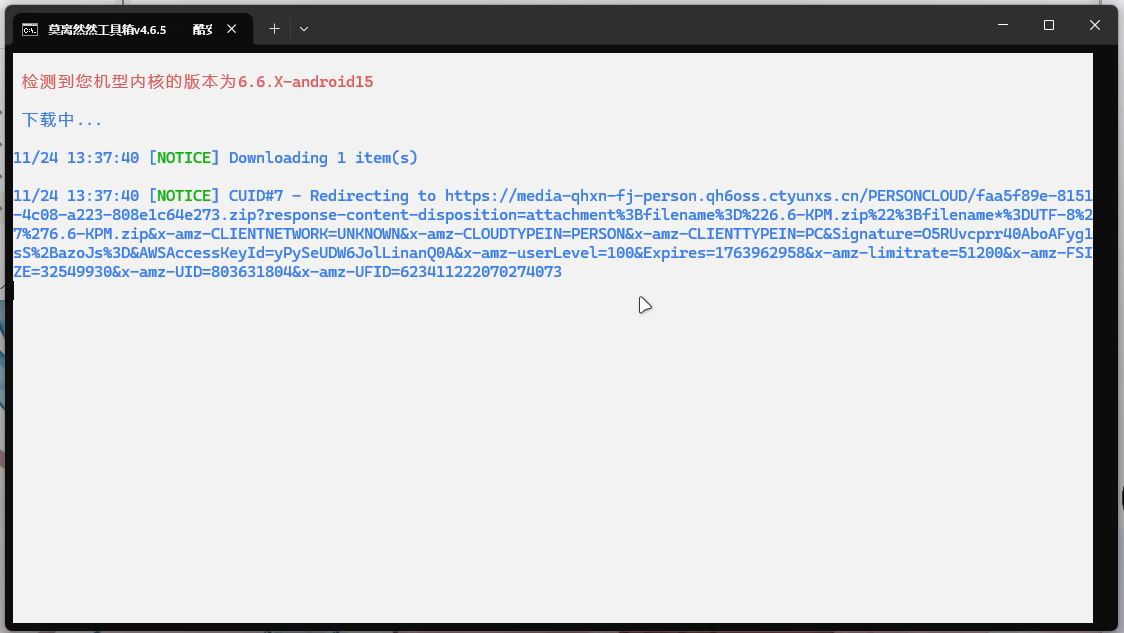
修补完成后你会看到三个选项,一般情况下选"1"就行了(5秒超时自动选1)
什么情况下选"2"? 欧加真机型由于强解的BL那就没有常规的fastboot模式,或者是内测系统不开放fastboot模式,这时候就需要选"2" 或者说你因为其他特殊原因丢失fastboot模式,或者打死都不识别fastboot模式,那就可以选"2"
到了这里工具箱就会自动识别您的设备在开机状态还是fastboot状态 如果是在开机状态就会为您重启到对应模式
然后工具箱会再检查一次 fastboot/fastbootD模式 状态,如何长时间未识别请检查驱动是否已经安装,更换USB接口,更换数据线后再尝试
工具箱会自动刷入并重启手机 最后打开SUkiSU-Ultra显示工作中 并且显示Built-in/GKI 就说明已经是GKI模式了 已经Root成功
(如果刚才安装管理器失败会自动推送到手机内部存储,可以打开文件管理手动安装管理器)